
Πώς να αντιγράψετε κάτι σε MacBook
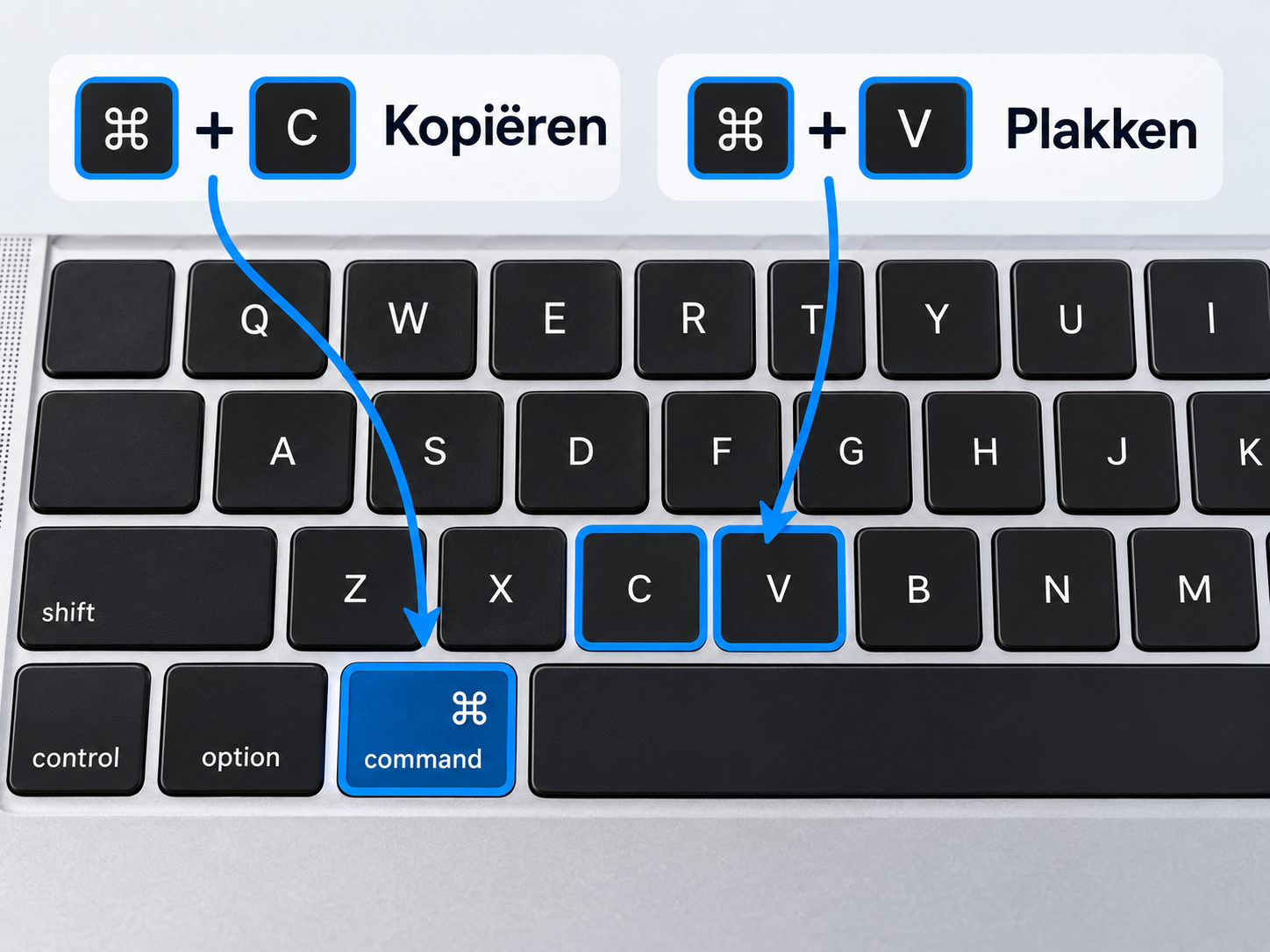
Ποια συντόμευση πληκτρολογίου χρησιμοποιείτε για αντιγραφή σε macbook;
Σε ένα macbook, χρησιμοποιείτε συντομεύσεις πληκτρολογίου για να αντιγράφετε εύκολα κείμενο, αρχεία ή άλλα στοιχεία. Οι βασικές συντομεύσεις είναι:
- Command (⌘) + C: Αντιγράφει το επιλεγμένο κείμενο, αρχεία ή φακέλους.
- Command (⌘) + V: Επικόλληση του αντιγραμμένου στοιχείου στην επιθυμητή θέση.
- Command (⌘) + X: Κόβει το επιλεγμένο κείμενο ή αρχεία (λειτουργεί μόνο σε ορισμένες εφαρμογές).
Για να επιλέξετε κάτι, κάντε κλικ και σύρετε με το ποντίκι πάνω από το κείμενο ή τα αρχεία πριν χρησιμοποιήσετε τις συντομεύσεις πληκτρολογίου.
Αγορά Ανακατασκευασμένου macbook;
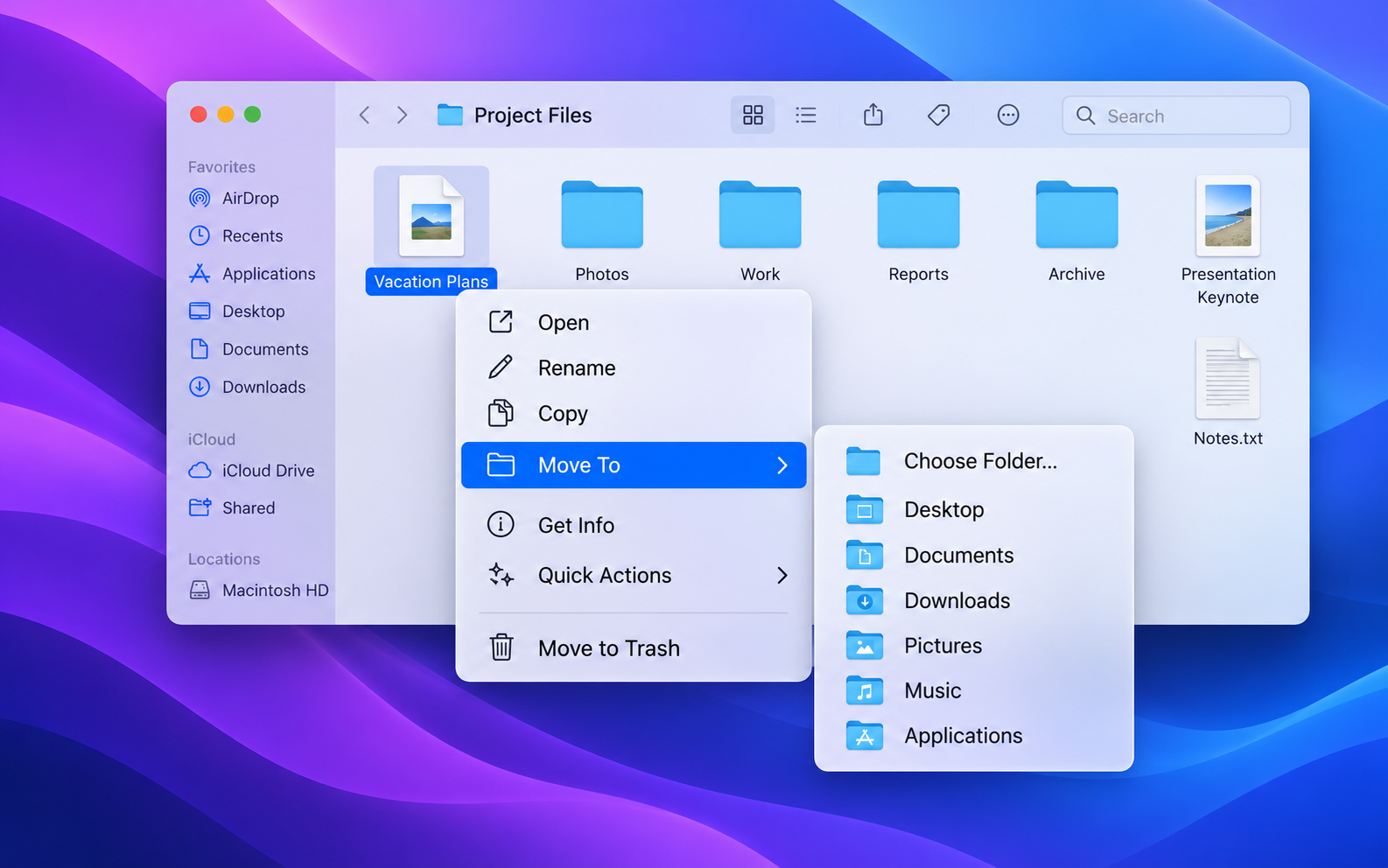
Πώς αντιγράφετε αρχεία σε macOS;
Η αντιγραφή αρχείων σε ένα macbook γίνεται εύκολα μέσω του Finder:
- Ανοίξτε το Finder και βρείτε το αρχείο ή το φάκελο που θέλετε να αντιγράψετε.
- Κάντε δεξί κλικ (ή κρατήστε πατημένο το Control και κάντε κλικ) στο αρχείο.
- Επιλέξτε Αντιγραφή [Όνομα Αρχείου].
- Πλοηγηθείτε στην επιθυμητή θέση και κάντε δεξί κλικ.
- Επιλέξτε Επικόλληση στοιχείου για να αντιγράψετε το αρχείο.
Μπορείτε επίσης να χρησιμοποιήσετε Command (⌘) + C για να αντιγράψετε αρχεία και Command (⌘) + Option (⌥) + V για να τα επικολλήσετε σε μια νέα θέση χωρίς να διατηρήσετε το πρωτότυπο.
Ποιες είναι οι επιλογές για αντιγραφή και επικόλληση;
Εκτός από τις βασικές λειτουργίες, το macOS προσφέρει πρόσθετες επιλογές για αντιγραφή και επικόλληση:
- Αντιγραφή σε εξωτερικό δίσκο: Σύρετε τα αρχεία σε έναν συνδεδεμένο εξωτερικό σκληρό δίσκο.
- Αντιγραφή πολλών στοιχείων: Κρατήστε πατημένο το Command (⌘) ενώ επιλέγετε πολλά αρχεία και στη συνέχεια χρησιμοποιήστε το Command (⌘) + C για να τα αντιγράψετε όλα.
- Παγκόσμιο Πρόχειρο: Αντιγράψτε κάτι στο macbook σας και επικολλήστε το σε μια άλλη συσκευή apple (όπως iphone ή ipad) που είναι συνδεδεμένη με το ίδιο apple ID.
Με αυτές τις λειτουργίες, μπορείτε εύκολα να διαχειριστείτε αρχεία και κείμενο στο macbook σας, τόσο τοπικά όσο και μεταξύ συσκευών εντός του οικοσυστήματος apple.
Συμβουλές για macbook


Ανακατασκευασμένο macbook

Apple MacBook Pro (15 ιντσών, 2018) - 2 χρόνια εγγύηση

Apple MacBook Pro (15 ιντσών, 2017) - 2 χρόνια εγγύηση
Apple MacBook Pro (15 ιντσών, 2017) - 2 χρόνια εγγύηση
Apple MacBook Pro (15 ιντσών, 2017) - 2 χρόνια εγγύηση
Apple MacBook Pro (15 ιντσών, 2017) - 2 χρόνια εγγύηση
