
Πώς να διαγράψετε εφαρμογές σε MacBook
Πώς να διαγράψετε προγράμματα σε ένα macbook;
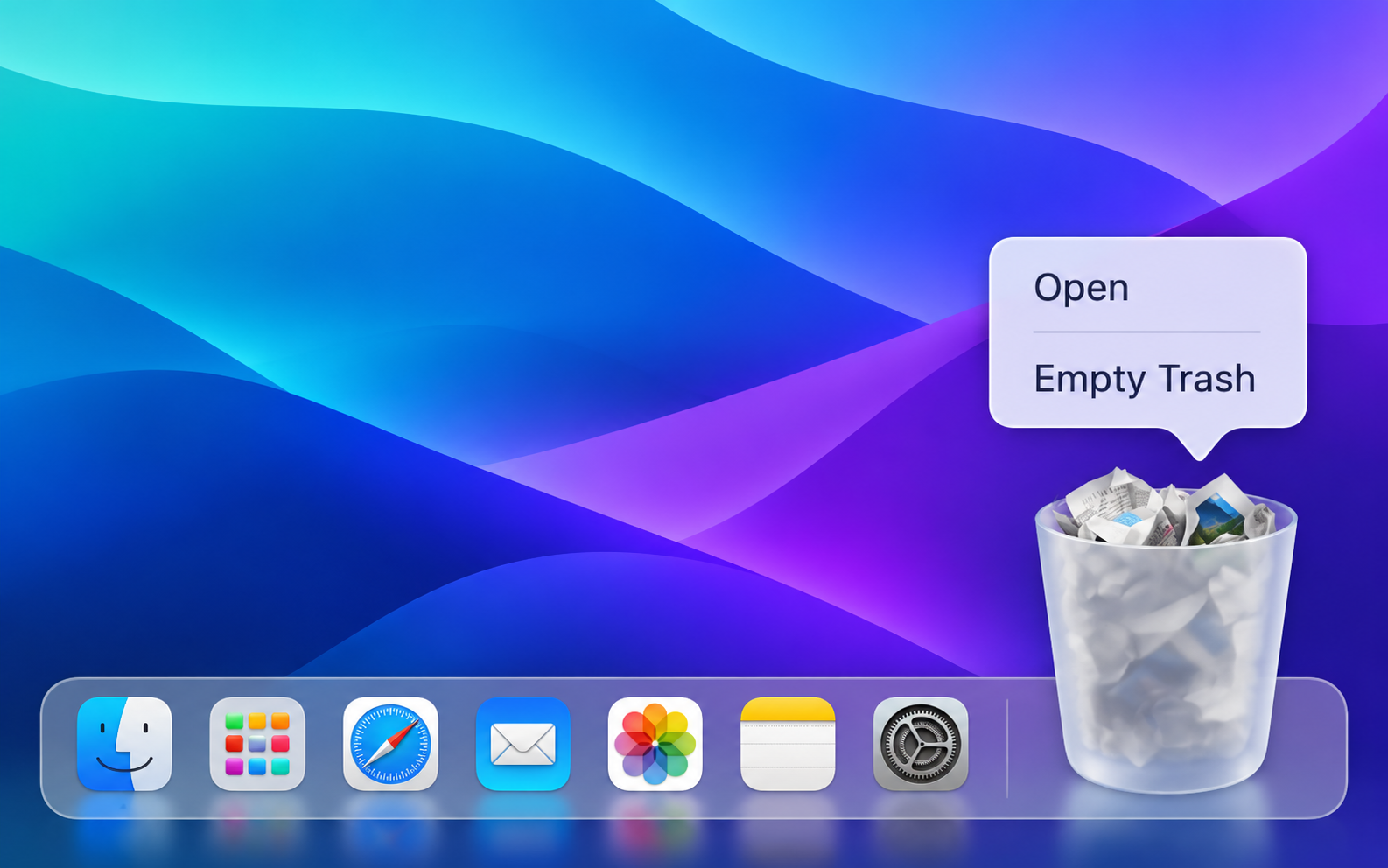
Σε ένα macbook μπορείτε να απεγκαταστήσετε εφαρμογές μέσω του Launchpad ή του Finder. Μέσω του Launchpad ανοίγετε την εφαρμογή, κρατάτε πατημένο το πλήκτρο Option (⌥) και κάνετε κλικ στο σταυρό (X) για να διαγράψετε την εφαρμογή. Στο Finder πηγαίνετε στον φάκελο Προγράμματα, αναζητήστε την εφαρμογή και σύρετέ την στον Κάδο Ανακύκλωσης. Μην ξεχάσετε να αδειάσετε τον κάδο ανακύκλωσης για να διαγράψετε πλήρως την εφαρμογή.
Ανακατασκευασμένα macbooks;

Ποια βήματα ακολουθείτε για την απεγκατάσταση εφαρμογών;
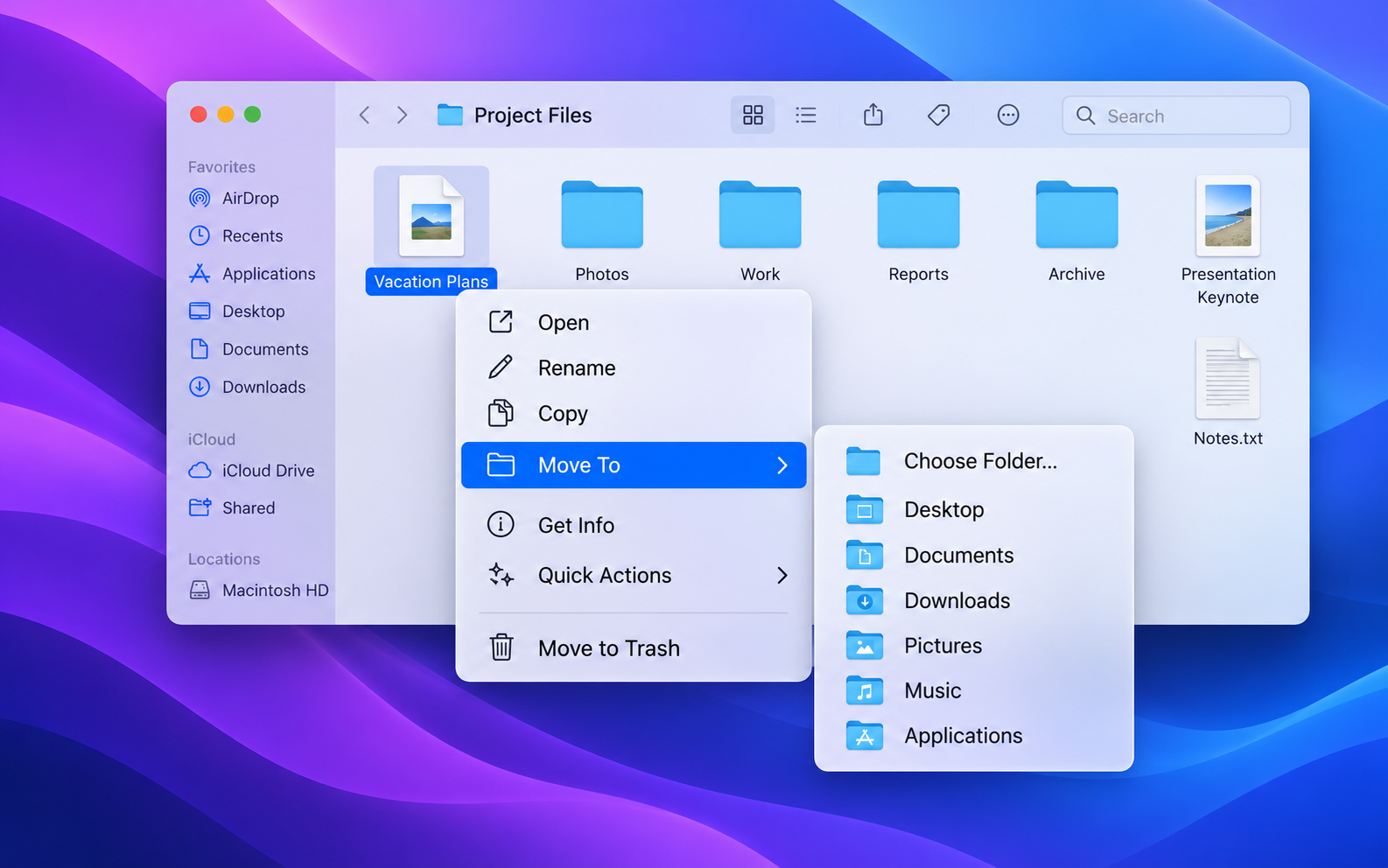
Οι εφαρμογές από το App Store διαγράφονται συνήθως μέσω του Launchpad, ενώ οι εφαρμογές που έχουν εγκατασταθεί χειροκίνητα είναι καλύτερο να διαγράφονται μέσω του Finder. Μετά τη διαγραφή μιας εφαρμογής, είναι συνετό να ελέγξετε αν έχουν απομείνει υπολείμματα αρχείων στον φάκελο Βιβλιοθήκη > Υποστήριξη Εφαρμογών.
Τι να κάνετε σε περίπτωση μη διαγραμμένων εφαρμογών;
Εάν μια εφαρμογή δεν μπορεί να διαγραφεί, κλείστε την πλήρως μέσω της Προβολής Δραστηριοτήτων. Βρείτε την εφαρμογή στη λίστα, αναγκάστε την να σταματήσει και προσπαθήστε να την διαγράψετε ξανά. Ορισμένες εφαρμογές απαιτούν δικαιώματα διαχειριστή, πράγμα που σημαίνει ότι ενδέχεται να χρειαστεί να εισάγετε τον κωδικό πρόσβασης διαχειριστή σας. Εάν η χειροκίνητη διαγραφή δεν λειτουργήσει, μπορείτε να χρησιμοποιήσετε ένα εργαλείο όπως το AppCleaner για να καθαρίσετε τα υπολειμματικά αρχεία.
Ακολουθώντας προσεκτικά αυτά τα βήματα, μπορείτε να διαγράψετε εύκολα τις περισσότερες εφαρμογές από το macbook σας, συμπεριλαμβανομένων των υπολειμματικών αρχείων που ενδέχεται να απομείνουν.
Συμβουλές για macbook


Καλύτερα macbooks

Apple MacBook Pro (15 ιντσών, 2018) - 2 χρόνια εγγύηση

Apple MacBook Pro (15 ιντσών, 2017) - 2 χρόνια εγγύηση
Apple MacBook Pro (15 ιντσών, 2017) - 2 χρόνια εγγύηση
Apple MacBook Pro (15 ιντσών, 2017) - 2 χρόνια εγγύηση
Apple MacBook Pro (15 ιντσών, 2017) - 2 χρόνια εγγύηση
