
Πώς να κάνετε ένα στιγμιότυπο οθόνης σε MacBook
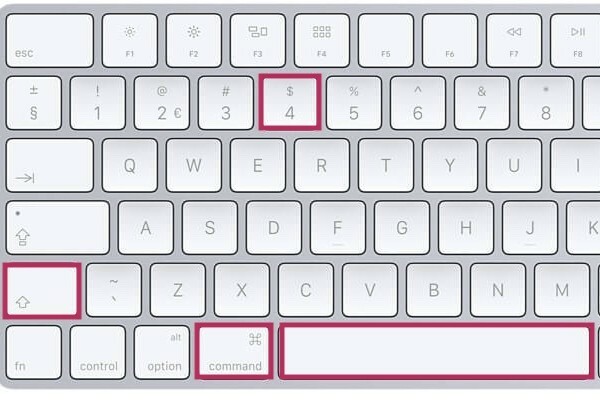
Ποια πλήκτρα χρησιμοποιείτε για ένα στιγμιότυπο οθόνης σε macbook;
Σε ένα macbook μπορείτε να τραβήξετε στιγμιότυπα οθόνης με διάφορους τρόπους, ανάλογα με το τι θέλετε να καταγράψετε. Χρησιμοποιήστε:
- Shift + Command (⌘) + 3: Δημιουργεί στιγμιότυπο ολόκληρης της οθόνης.
- Shift + Command (⌘) + 4: Επιλέξτε ένα συγκεκριμένο τμήμα της οθόνης.
- Shift + Command (⌘) + 4 > Κενό διάστημα: Δημιουργεί στιγμιότυπο ενός συγκεκριμένου παραθύρου.
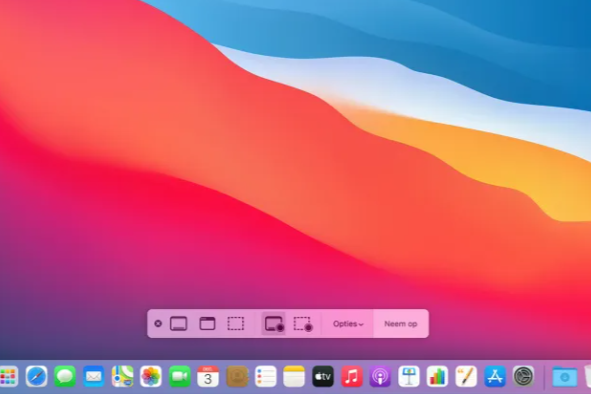
- Shift + Command (⌘) + 5: Ανοίγει το μενού στιγμιότυπων οθόνης για επιπλέον επιλογές, όπως ηχογράφηση οθόνης ή προσαρμοσμένες ρυθμίσεις.
Αφού τραβήξετε ένα στιγμιότυπο οθόνης, εμφανίζεται μια μικρογραφία στην γωνία της οθόνης σας. Μπορείτε να κάνετε κλικ σε αυτήν για να την επεξεργαστείτε ή να την αποθηκεύσετε άμεσα.
Ανακαινισμένα macbooks
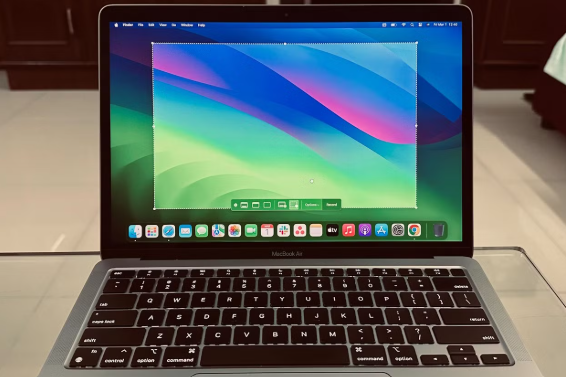
Τα στιγμιότυπα οθόνης αποθηκεύονται προεπιλεγμένα στην Επιφάνεια εργασίας με το όνομα αρχείου Στιγμιότυπο οθόνης [ημερομηνία] στις [ώρα].png. Μπορείτε να αλλάξετε τη θέση αποθήκευσης ακολουθώντας τα παρακάτω βήματα:
- Πατήστε Shift + Command (⌘) + 5.
- Κάντε κλικ στις Επιλογές.
- Επιλέξτε μια νέα θέση αποθήκευσης, όπως "Έγγραφα" ή ένα συγκεκριμένο φάκελο.
Μπορείτε επίσης να βρείτε εύκολα τα στιγμιότυπα οθόνης κάνοντας αναζήτηση για "Στιγμιότυπο οθόνης" στο Finder.
Πώς να επεξεργαστείτε ένα στιγμιότυπο οθόνης στο macbook σας;
Αφού τραβήξετε ένα στιγμιότυπο οθόνης, εμφανίζεται μια μικρογραφία στην γωνία της οθόνης σας. Κάντε κλικ σε αυτήν για να ανοίξετε άμεσα το στιγμιότυπο οθόνης στην ενσωματωμένη εφαρμογή Προεπισκόπηση. Σε αυτήν την εφαρμογή μπορείτε:
- Κόψιμο: Αφαιρέστε τα ανεπιθύμητα τμήματα του στιγμιότυπου οθόνης.
- Εργαλεία σχεδίασης: Προσθέστε γραμμές, βέλη και σχήματα.
- Σημειώσεις: Προσθέστε κείμενο ή σχόλια στην εικόνα.
Αφού ολοκληρώσετε την επεξεργασία, κάντε κλικ στο Τέλος για να αποθηκεύσετε τις αλλαγές σας.
Συμβουλές apple


Ανακαινισμένα macbooks

Apple MacBook Pro (15 ιντσών, 2018) - 2 χρόνια εγγύηση
Apple MacBook Pro (15 ιντσών, 2018) - 2 χρόνια εγγύηση
Apple MacBook Pro (15 ιντσών, 2018) - 2 χρόνια εγγύηση

Apple MacBook Pro (15 ιντσών, 2017) - 2 χρόνια εγγύηση
Apple MacBook Pro (15 ιντσών, 2017) - 2 χρόνια εγγύηση