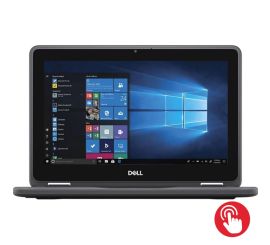
Πώς να κάνετε ένα screenshot στο laptop σας;
Στη Remarkt προσφέρουμε μια μεγάλη γκάμα ανακατασκευασμένων laptops που είναι ιδανικά τόσο για προσωπική όσο και για επαγγελματική χρήση. Μια συχνή ερώτηση είναι: "Πώς να τραβήξω ένα στιγμιότυπο οθόνης στον φορητό μου υπολογιστή;" Είτε θέλετε να τραβήξετε ένα στιγμιότυπο οθόνης σε ένα laptop Windows είτε σε ένα macbook, εμείς έχουμε τις απαντήσεις. Με μερικά απλά βήματα μπορείτε γρήγορα να τραβήξετε και να αποθηκεύσετε ένα στιγμιότυπο οθόνης. Ανακαλύψτε παρακάτω περισσότερα για το πώς να τραβήξετε ένα στιγμιότυπο οθόνης στον φορητό σας υπολογιστή, είτε πρόκειται για στιγμιότυπο οθόνης στα Windows είτε σε macbook.
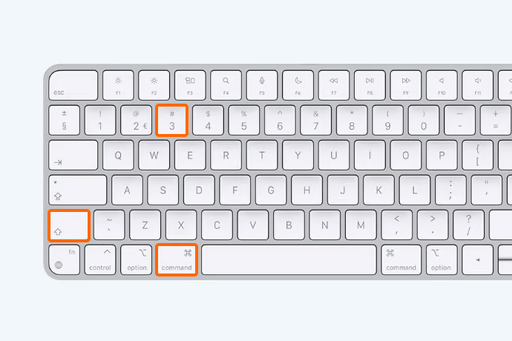
Πώς να τραβήξετε ένα στιγμιότυπο οθόνης σε macbook;
Για τους χρήστες macbook, η λήψη ενός στιγμιότυπου οθόνης είναι παιχνιδάκι. Απλά πατήστε 'Shift + Command + 3' για να τραβήξετε ένα στιγμιότυπο οθόνης ολόκληρης της οθόνης σας. Αν προτιμάτε να καταγράψετε ένα συγκεκριμένο τμήμα της οθόνης σας, χρησιμοποιήστε 'Shift + Command + 4'. Αυτός ο συνδυασμός μετατρέπει τον κέρσορά σας σε σταυρό, με τον οποίο μπορείτε να επιλέξετε μια περιοχή για να τραβήξετε ένα στιγμιότυπο οθόνης. Αυτά τα απλά βήματα δείχνουν πώς να τραβήξετε ένα στιγμιότυπο οθόνης σε ένα macbook χωρίς κόπο.
Δείτε τα macbooks μας
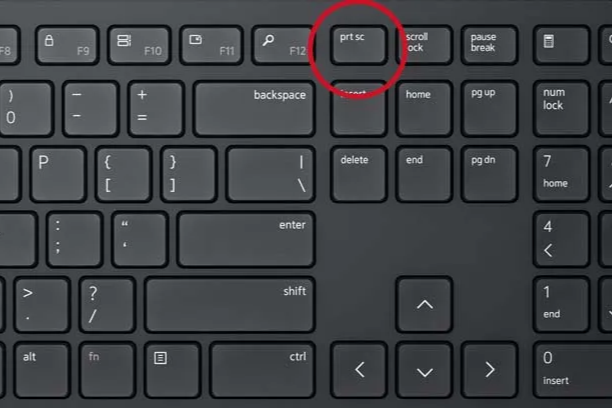
Πώς να τραβήξετε ένα στιγμιότυπο οθόνης στα Windows;
Η λήψη ενός στιγμιότυπου οθόνης στα Windows είναι πολύ απλή. Απλά πατήστε το πλήκτρο 'Print screen' (PrtScn) στο πληκτρολόγιό σας. Αυτό τραβάει αμέσως ένα στιγμιότυπο οθόνης ολόκληρης της οθόνης σας. Θέλετε να τραβήξετε ένα στιγμιότυπο οθόνης συγκεκριμένα από ένα ενεργό παράθυρο; Χρησιμοποιήστε τον συνδυασμό 'Alt + Print screen'. Για περισσότερο έλεγχο στα στιγμιότυπα οθόνης σας, μπορείτε να χρησιμοποιήσετε το ενσωματωμένο εργαλείο περικοπής των Windows. Αυτό το πρόγραμμα σας επιτρέπει να τραβήξετε ένα στιγμιότυπο οθόνης από ένα επιλεγμένο τμήμα της οθόνης σας.
Δείτε τα windows-laptops μας
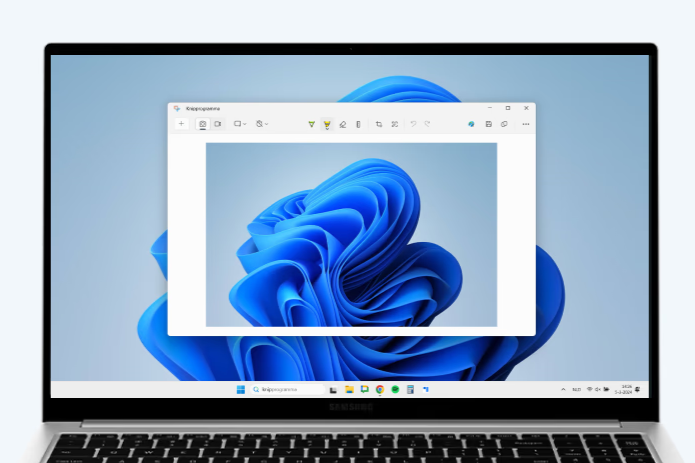
Λήψη στιγμιότυπου οθόνης με το εργαλείο περικοπής των Windows
Το εργαλείο περικοπής των Windows είναι ένα ισχυρό εργαλείο για όποιον θέλει να τραβήξει λεπτομερή στιγμιότυπα οθόνης. Για να τραβήξετε ένα στιγμιότυπο οθόνης, ανοίξτε το εργαλείο περικοπής και κάντε κλικ στο 'Νέο'. Επιλέξτε την περιοχή που θέλετε να καταγράψετε και αποθηκεύστε το στιγμιότυπο οθόνης. Αυτό είναι ιδιαίτερα χρήσιμο για τη λήψη στιγμιότυπων οθόνης για παρουσιάσεις ή αναφορές. Το εργαλείο περικοπής των Windows διευκολύνει τη λήψη και επεξεργασία στιγμιότυπων οθόνης, ώστε να έχετε πάντα την τέλεια εικόνα για τους σκοπούς σας.


Δείτε την πλήρη συλλογή φορητών υπολογιστών μας
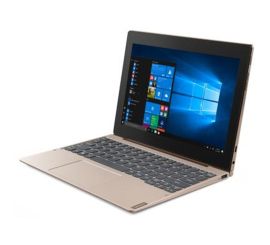
Lenovo IdeaPad D330-10IGM
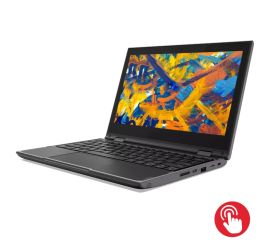
Lenovo 300e G2
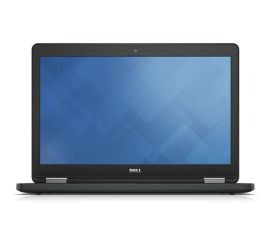
Dell Latitude E5550
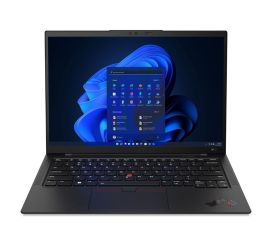
Lenovo ThinkPad X1 Carbon G10
HP ZBook Create G7