
Windows σε Chromebook: Γίνεται;
Μπορείτε να εγκαταστήσετε Windows σε ένα Chromebook;
Είναι δυνατή η εγκατάσταση των Windows σε ένα Chromebook, αν και δεν είναι μια εύκολη διαδικασία και δεν υποστηρίζεται από την Google. Τα Chromebook λειτουργούν αρχικά με ChromeOS, ένα ελαφρύ λειτουργικό σύστημα που έχει σχεδιαστεί για γρήγορη και εύκολη πρόσβαση σε εφαρμογές που βασίζονται στο web. Αλλά αν χρειάζεστε συγκεκριμένες εφαρμογές Windows, μπορείτε να εξετάσετε το ενδεχόμενο να εγκαταστήσετε τα Windows 10 ή τα Windows 11 στο Chromebook σας.
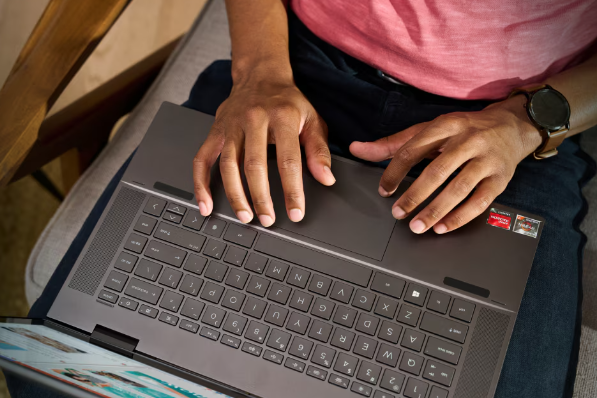
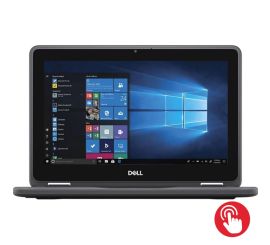
Λαπτοπ με windows εγκατεστημένα
Γιατί να εγκαταστήσετε Windows σε ένα Chromebook;
Υπάρχουν διάφοροι λόγοι για τους οποίους μπορεί να θέλετε να εγκαταστήσετε Windows σε ένα Chromebook:
- Πρόσβαση σε λογισμικό Windows: Ορισμένες εφαρμογές είναι διαθέσιμες μόνο για Windows, επομένως η εγκατάσταση των Windows μπορεί να είναι απαραίτητη για την εργασία ή τις σπουδές σας.
- Βελτιωμένη συμβατότητα: Με τα Windows, μπορείτε να χρησιμοποιήσετε ένα ευρύτερο φάσμα υλικού και αξεσουάρ που ενδέχεται να μην είναι συμβατά με το ChromeOS.
- Οικειότητα: Αν είστε συνηθισμένοι να εργάζεστε με Windows, μπορεί να είναι πιο άνετο να έχετε το ίδιο λειτουργικό σύστημα στο Chromebook σας.
Βήματα για την εγκατάσταση των Windows σε ένα Chromebook
Ακολουθήστε τα παρακάτω βήματα για να εγκαταστήσετε τα Windows στο Chromebook σας:
- Έλεγχος συμβατότητας: Δεν μπορούν όλα τα Chromebook να εκτελέσουν Windows. Ελέγξτε αν το Chromebook σας πληροί τις απαιτήσεις συστήματος και αν υπάρχουν διαθέσιμοι drivers για Windows.
- Δημιουργία αντιγράφων ασφαλείας: Πριν ξεκινήσετε, δημιουργήστε ένα πλήρες αντίγραφο ασφαλείας των δεδομένων σας, καθώς η διαδικασία εγκατάστασης μπορεί να επαναφέρει το Chromebook σας.
- Ενεργοποίηση λειτουργίας προγραμματιστή: Βάλτε το Chromebook σας σε λειτουργία προγραμματιστή για να αποκτήσετε πρόσβαση σε προηγμένες ρυθμίσεις.
- Εγκατάσταση νέου BIOS: Για να εγκαταστήσετε τα Windows, πρέπει να αντικαταστήσετε το αρχικό BIOS με μια προσαρμοσμένη έκδοση που υποστηρίζει Windows.
- Δημιουργία μίας εκκινήσιμης USB: Κατεβάστε τα αρχεία εγκατάστασης των Windows και δημιουργήστε μια εκκινήσιμη USB χρησιμοποιώντας ένα εργαλείο όπως το Rufus.
- Εγκατάσταση Windows: Συνδέστε την USB στο Chromebook σας, κάντε επανεκκίνηση και ακολουθήστε τις οδηγίες για την εγκατάσταση των Windows.
- Εγκατάσταση drivers: Μετά την εγκατάσταση, ενδέχεται να χρειαστεί να εγκαταστήσετε πρόσθετους drivers για να διασφαλίσετε ότι όλο το υλικό λειτουργεί σωστά.


Ανακαίνιση laptop αγορά
Black Friday 20% Έκπτωση
Κατάσταση: Κάντε κλικ για περισσότερες πληροφορίες.
Lenovo IdeaPad D330-10IGM
Intel Celeron-9η Γενιά - 10 inch - Touch - 4GB RAM - 64GB SSD - Win 11 Home
Παλιά τιμή 81,25 € 65,- € 53,72 €
Black Friday 20% Έκπτωση
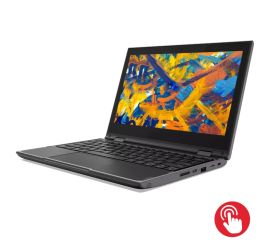
Κατάσταση: Κάντε κλικ για περισσότερες πληροφορίες.
Lenovo 300e G2
Intel Pentium-9η Γενιά - 11 inch - Touch - 4GB RAM - 64GB SSD - Win 11 Home
Παλιά τιμή 81,25 € 65,- € 53,72 €
Black Friday 20% Έκπτωση
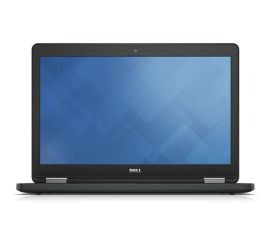
Κατάσταση: Κάντε κλικ για περισσότερες πληροφορίες.
Dell Latitude E5550
Intel Core i5-4η Γενιά - 15 inch - 8GB RAM - 256GB SSD - Win 11 Home
Παλιά τιμή 148,75 € 119,- € 98,35 €
Black Friday 20% Έκπτωση
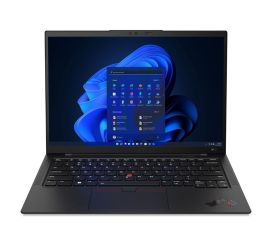
Κατάσταση: Κάντε κλικ για περισσότερες πληροφορίες.
Lenovo ThinkPad X1 Carbon G10
Intel Core i7-12η Γενιά - 14 inch - 32GB RAM - 256GB SSD - Win 11 Home
Παλιά τιμή 1.548,75 € 1.239,- € 1.023,97 €
Black Friday 20% Έκπτωση
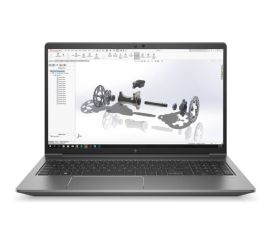
Κατάσταση: Κάντε κλικ για περισσότερες πληροφορίες.
HP ZBook Create G7
Intel Core i7-10η Γενιά - 15 inch - 16GB RAM - 256GB SSD - Win 11 Home
Παλιά τιμή 656,25 € 525,- € 433,88 €
Black Friday 20% Έκπτωση
Κατάσταση: Κάντε κλικ για περισσότερες πληροφορίες.
Dell Latitude 3190
Intel Pentium-9η Γενιά - 11 inch - Touch - 8GB RAM - 256GB SSD - Win 11 Home
Παλιά τιμή 161,25 € 129,- € 106,61 €