Ρύθμιση φωτεινότητας οθόνης
Πώς ρυθμίζετε τη φωτεινότητα της οθόνης σας;
Η ρύθμιση της φωτεινότητας της οθόνης σας μπορεί να γίνει με διάφορους τρόπους, ανάλογα με τη συσκευή και το λειτουργικό σας σύστημα. Στα Windows 11, μεταβείτε στις "Ρυθμίσεις" → "Σύστημα" → "Οθόνη" και ρυθμίστε το ρυθμιστικό φωτεινότητας. Σε μια εξωτερική οθόνη, συνήθως χρησιμοποιείτε τα φυσικά κουμπιά στην οθόνη για να ρυθμίσετε τη φωτεινότητα. Βεβαιωθείτε ότι η φωτεινότητα είναι προσαρμοσμένη στις συνθήκες φωτισμού του χώρου σας για βέλτιστη άνεση προβολής.
Ποιες συντομεύσεις πληκτρολογίου χρησιμοποιείτε για τη ρύθμιση της φωτεινότητας;
Σε φορητούς υπολογιστές, μπορείτε συχνά να χρησιμοποιήσετε συντομεύσεις πληκτρολογίου για να ρυθμίσετε τη φωτεινότητα:
- Fn + F5/F6 – Μείωση ή αύξηση φωτεινότητας (ανάλογα με το μοντέλο του φορητού υπολογιστή σας).
- Windows + A – Ανοίξτε το κέντρο ενεργειών και ρυθμίστε τη φωτεινότητα μέσω του ρυθμιστικού.
Σε εξωτερικές οθόνες, συνήθως χρησιμοποιείτε τα κουμπιά στην ίδια την οθόνη. Ανατρέξτε στο εγχειρίδιο της οθόνης σας εάν δεν μπορείτε να βρείτε τη ρύθμιση φωτεινότητας.
Ανακατασκευασμένες οθόνες
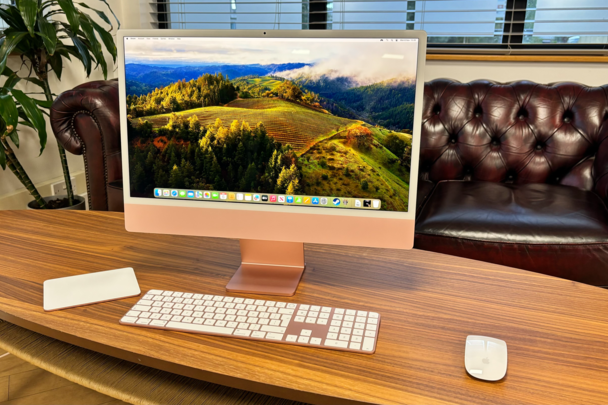
Γιατί είναι σημαντικό να ρυθμίζετε τη φωτεινότητα της οθόνης σας;
Μια σωστά ρυθμισμένη φωτεινότητα μειώνει την κόπωση των ματιών και προλαμβάνει τον πονοκέφαλο σε παρατεταμένη χρήση της οθόνης. Η υπερβολική φωτεινότητα μπορεί να οδηγήσει σε ερεθισμό των ματιών, ενώ ένα πολύ χαμηλό επίπεδο φωτεινότητας δυσκολεύει την ανάγνωση κειμένων. Ιδιαίτερα σε μεταβαλλόμενες συνθήκες φωτισμού, όπως το φως της ημέρας και το φως το βράδυ, είναι σημαντικό να προσαρμόζετε τη φωτεινότητα τακτικά. Είτε εργάζεστε σε μια νέα είτε σε μια ανακατασκευασμένη οθόνη, μια σωστή ρύθμιση φωτεινότητας συμβάλλει σε μια άνετη εμπειρία προβολής.


Αγορά οθόνης
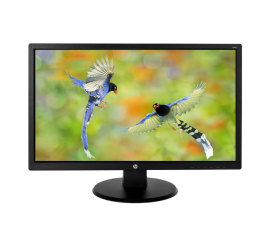

HP EliteDisplay E24i G4 - 24 inch
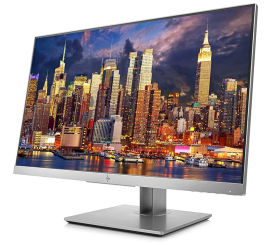
HP EliteDisplay E24 G4 - 24 inch