Πώς μπορώ να περιστρέψω την οθόνη μου
Πώς να περιστρέψετε μια οθόνη σε Windows ή mac;
Στα Windows, μπορείτε να περιστρέψετε την οθόνη σας κάνοντας δεξί κλικ στην επιφάνεια εργασίας και επιλέγοντας "Ρυθμίσεις οθόνης". Στη συνέχεια, στην επιλογή "Προσανατολισμός οθόνης", επιλέξτε Οριζόντια, Κατακόρυφη, Οριζόντια (αναποδογυρισμένη) ή Κατακόρυφη (αναποδογυρισμένη). Σε mac, μεταβείτε στις "Προτιμήσεις συστήματος", επιλέξτε "Οθόνες" και επιλέξτε την επιθυμητή επιλογή περιστροφής. Βεβαιωθείτε ότι η οθόνη σας μπορεί επίσης να περιστραφεί φυσικά για βέλτιστη χρήση.
Γιατί θα θέλατε να περιστρέψετε την οθόνη σας;
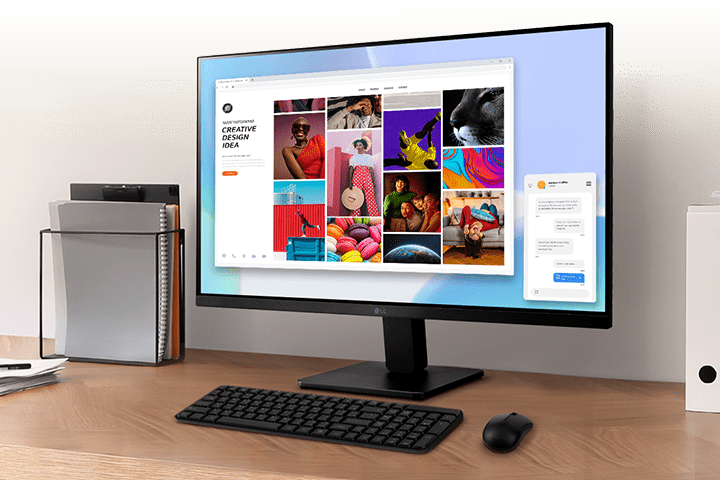
Η περιστροφή της οθόνης σας μπορεί να είναι χρήσιμη σε συγκεκριμένες εργασίες, όπως κωδικοποίηση, επεξεργασία κειμένου, προβολή μεγάλων εγγράφων ή ανάγνωση ιστοσελίδων. Μια κατακόρυφη οθόνη προσφέρει περισσότερο χώρο για περιεχόμενο που εμφανίζεται κυρίως κατακόρυφα. Αυτό μπορεί να αυξήσει την παραγωγικότητά σας και να κάνει τον χώρο εργασίας σας πιο οργανωμένο.
Αγοράστε οθόνη
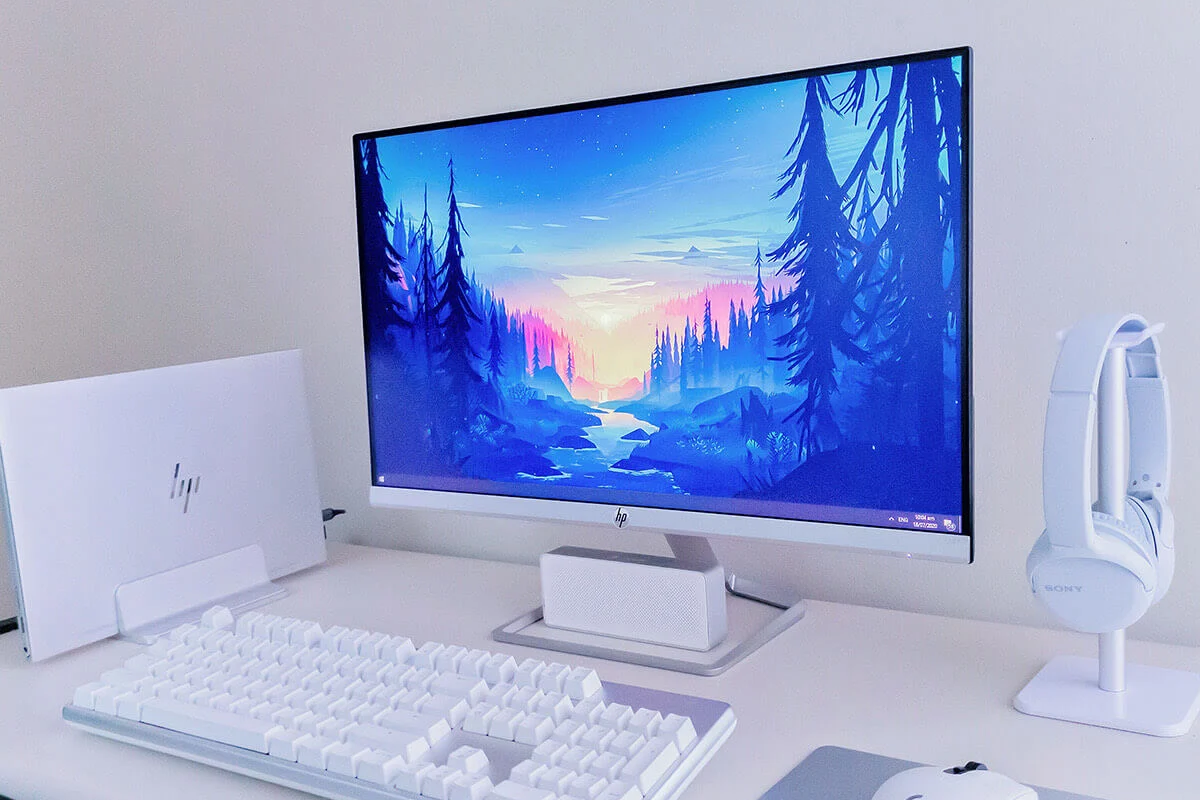
Ποιες συντομεύσεις πληκτρολογίου χρησιμοποιείτε για να περιστρέψετε την οθόνη σας;
Στα Windows, μπορείτε να χρησιμοποιήσετε συντομεύσεις πληκτρολογίου για να περιστρέψετε γρήγορα την οθόνη σας:
- Ctrl + Alt + Πάνω βέλος – Κανονική οριζόντια λειτουργία
- Ctrl + Alt + Κάτω βέλος – Οριζόντια (αναποδογυρισμένη)
- Ctrl + Alt + Αριστερό βέλος – Κατακόρυφη αριστερά
- Ctrl + Alt + Δεξί βέλος – Κατακόρυφη δεξιά
Εάν αυτές οι συντομεύσεις δεν λειτουργούν, ελέγξτε αν το πρόγραμμα οδήγησης γραφικών υποστηρίζει αυτήν τη λειτουργία. Κατά την αγορά οθόνης ή τη χρήση ανακατασκευασμένης οθόνης, είναι σημαντικό να ελέγξετε εάν η βάση είναι φυσικά περιστρεφόμενη.


Αγοράστε Οθόνη
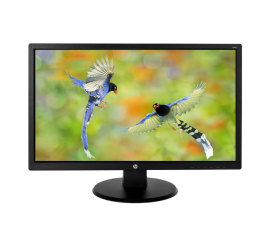

HP EliteDisplay E24i G4 - 24 inch
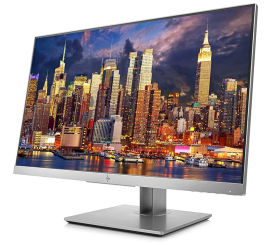
HP EliteDisplay E24 G4 - 24 inch