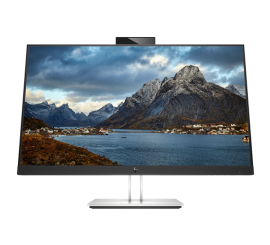
Πώς να συνδέσω μια οθόνη σε φορητό υπολογιστή
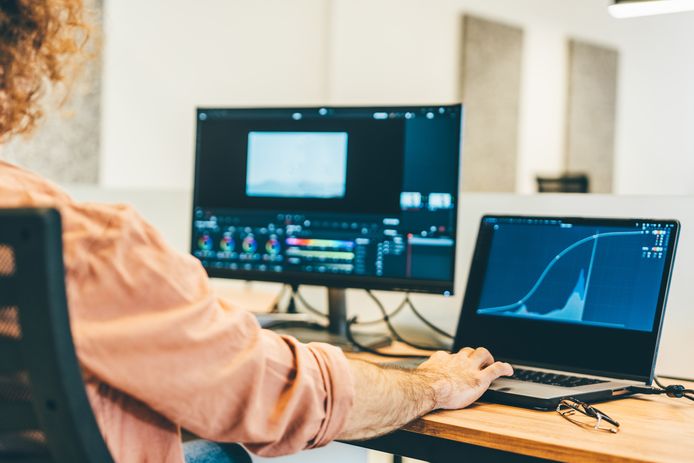
Πώς συνδέετε μια δεύτερη οθόνη στον φορητό σας υπολογιστή;
Η σύνδεση μιας δεύτερης οθόνης στον φορητό σας υπολογιστή ξεκινά με τον εντοπισμό των διαθέσιμων θυρών, όπως HDMI, USB-C, DisplayPort ή VGA. Συνδέστε το σωστό καλώδιο μεταξύ του φορητού υπολογιστή και της οθόνης. Στη συνέχεια, ενεργοποιήστε την οθόνη και επιλέξτε την σωστή είσοδο στην οθόνη. Στα Windows, μπορείτε με το συνδυασμό πλήκτρων Windows + P να επιλέξετε μεταξύ αντιγραφής, επέκτασης ή χρήσης μόνο της δεύτερης οθόνης. Στο macOS, μεταβείτε στις "Προτιμήσεις συστήματος" → "Οθόνες" για να προσαρμόσετε τις ρυθμίσεις.
Ανακατασκευασμένοι φορητοί υπολογιστές
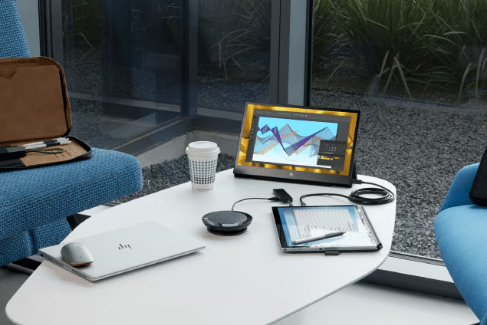
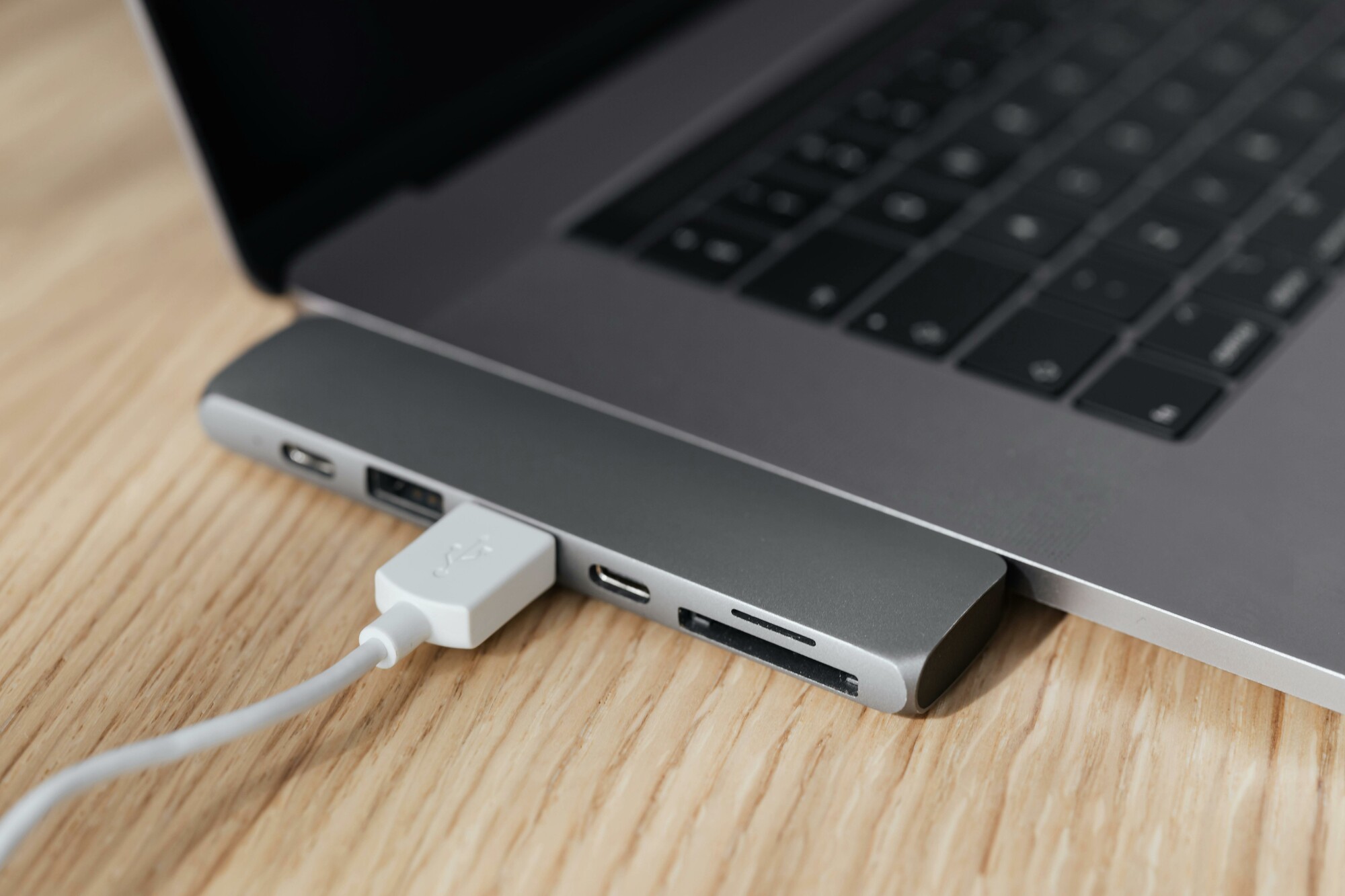
Ποια καλώδια χρειάζεστε για τη σύνδεση μιας οθόνης;
Το απαραίτητο καλώδιο εξαρτάται από τις διαθέσιμες θύρες στον φορητό υπολογιστή και την οθόνη σας:
- Καλώδιο HDMI – Συχνή σύνδεση για σύγχρονους φορητούς υπολογιστές και οθόνες.
- Καλώδιο USB-C – Υποστηρίζει βίντεο, ρεύμα και δεδομένα μέσω ενός καλωδίου.
- Καλώδιο DisplayPort – Ιδανικό για υψηλότερες αναλύσεις και ρυθμούς ανανέωσης.
- Καλώδιο VGA – Παλαιότερη σύνδεση για παλαιότερες οθόνες.
Βεβαιωθείτε ότι επιλέγετε το σωστό καλώδιο κατά την αγορά οθόνης ή τη σύνδεση μιας ανακατασκευασμένης οθόνης.
Ανακατασκευασμένες οθόνες
Πώς ρυθμίζετε μια δεύτερη οθόνη σε Windows και mac;
Windows:
- Πατήστε Windows + P για να ανοίξετε το μενού προβολής.
- Επιλέξτε μεταξύ "Επέκταση", "Αντιγραφή" ή "Μόνο δεύτερη οθόνη".
- Προσαρμόστε την ανάλυση και τον προσανατολισμό μέσω των "Ρυθμίσεων οθόνης".
macOS:
- Μεταβείτε στις "Προτιμήσεις συστήματος" → "Οθόνες".
- Επιλέξτε "Διάταξη" και σύρετε τις οθόνες στην επιθυμητή διάταξη.
- Προσαρμόστε την ανάλυση και τις επιλογές κλίμακας, αν χρειάζεται.
Είτε χρησιμοποιείτε μια νέα είτε μια ανακατασκευασμένη οθόνη, η σύνδεση και η ρύθμιση μιας δεύτερης οθόνης είναι εύκολη με τα σωστά βήματα και καλώδια.


Ανακατασκευασμένες Οθόνες
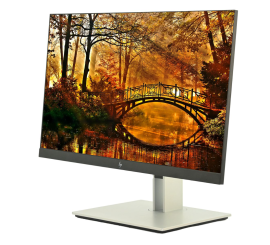
HP EliteDisplay E23 G4 - 23 inch