Πώς μπορώ να χωρίσω μια οθόνη ultrawide σε 2 οθόνες;
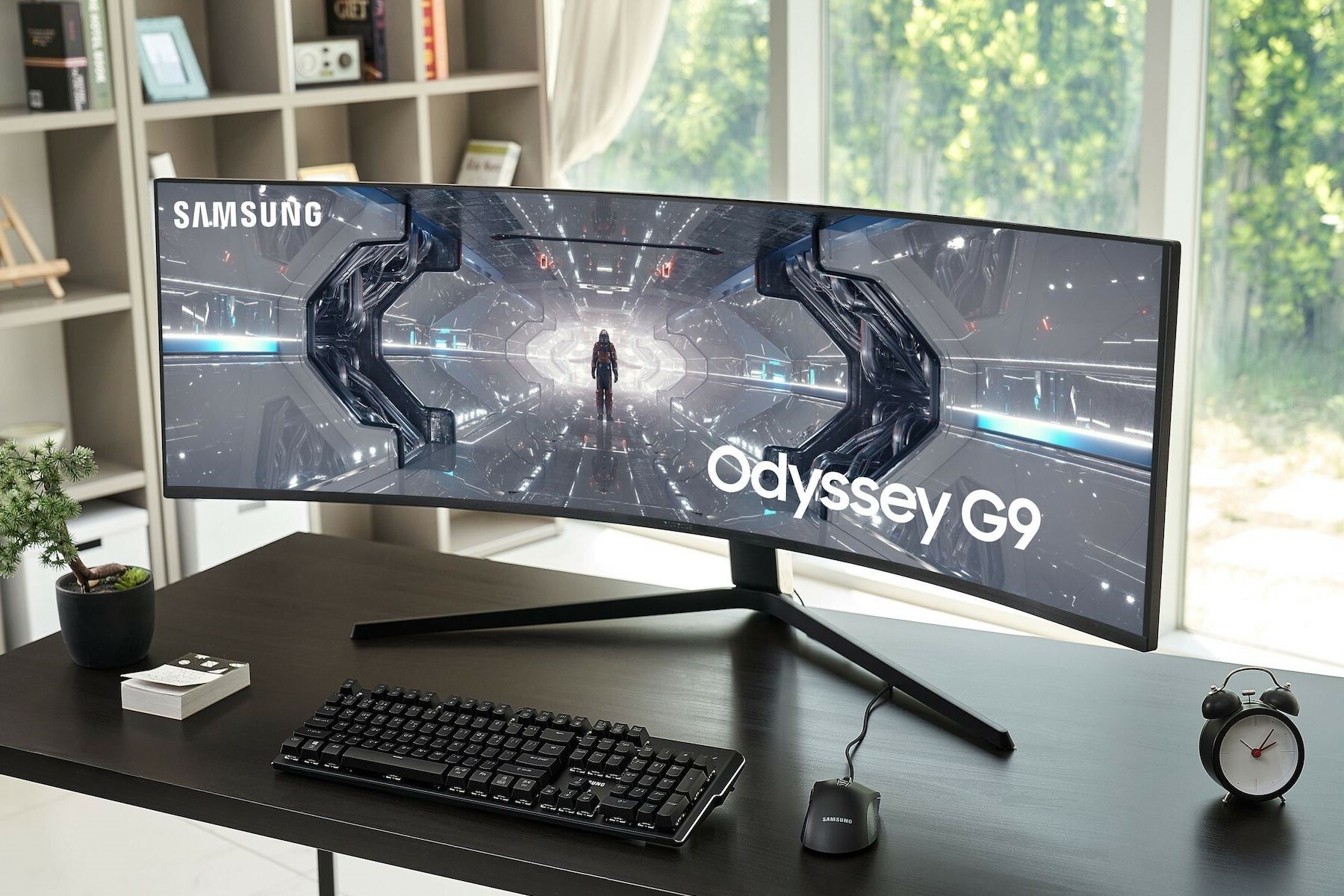
Πώς να χωρίσετε μια ultrawide οθόνη σε δύο οθόνες;
Για να χωρίσετε μια ultrawide οθόνη σε δύο οθόνες, μπορείτε να χρησιμοποιήσετε ενσωματωμένες λειτουργίες στο λειτουργικό σας σύστημα. Στα Windows, μπορείτε εύκολα να τοποθετήσετε τα παράθυρα το ένα δίπλα στο άλλο σύροντας ένα παράθυρο προς την αριστερή ή δεξιά πλευρά της οθόνης. Στο macOS, μπορείτε να χρησιμοποιήσετε το Split View για να εμφανίσετε παράθυρα δίπλα-δίπλα. Ορισμένες ultrawide οθόνες διαθέτουν επίσης ενσωματωμένες λειτουργίες στο μενού ρυθμίσεων για να χωρίσουν την οθόνη σε πολλαπλά τμήματα.
Οθόνες Samsung
Ποια είναι τα πλεονεκτήματα μιας διαιρεμένης οθόνης;
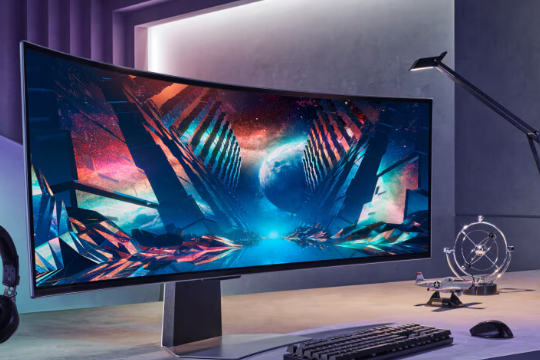
Μια διαιρεμένη ultrawide οθόνη προσφέρει μεγαλύτερη επισκόπηση και παραγωγικότητα. Μπορείτε να ανοίξετε πολλές εφαρμογές ταυτόχρονα χωρίς να χρειάζεται να αλλάζετε συνεχώς παράθυρα. Αυτό είναι ιδανικό για multitasking, όπως η εργασία σε έγγραφα ενώ βλέπετε υλικό αναφοράς, ή κατά την επεξεργασία βίντεο όπου πρέπει να είναι ορατές οι χρονοσειρές και οι προεπισκοπήσεις. Μια διαιρεμένη οθόνη προσφέρει τα πλεονεκτήματα μιας ρύθμισης dual-monitor χωρίς φυσικές άκρες μεταξύ των οθονών.
Ποιο λογισμικό χρειάζεστε για τη διαίρεση μιας ultrawide οθόνης;
Εκτός από τις τυπικές λειτουργίες των Windows και macOS, μπορείτε να χρησιμοποιήσετε εξειδικευμένο λογισμικό για μεγαλύτερο έλεγχο της διαιρεμένης οθόνης σας. Δημοφιλείς επιλογές είναι:
- Microsoft PowerToys – Για προηγμένες διατάξεις παραθύρων στα Windows.
- DisplayFusion – Προσφέρει εκτεταμένες δυνατότητες διαχείρισης οθόνης.
- LG Onscreen Control – Ειδικό λογισμικό για οθόνες LG.
- Dell Display Manager – Χρήσιμο για ultrawide οθόνες Dell.
Είτε επιλέξετε μια καινούργια είτε μια ανακατασκευασμένη οθόνη, με τις σωστές ρυθμίσεις και το σωστό λογισμικό, θα αξιοποιήσετε στο έπακρο την ultrawide οθόνη σας.
Ανακατασκευασμένες Οθόνες


Οι καλύτερες οθόνες Samsung