Πώς να κάνετε ένα screenshot στον υπολογιστή
Ποιες συντομεύσεις πληκτρολογίου λειτουργούν για screenshots;
Η δημιουργία screenshot στον υπολογιστή σας μπορεί να γίνει εύκολα με τη χρήση συντομεύσεων πληκτρολογίου. Για τους χρήστες Windows, η πιο συχνά χρησιμοποιούμενη συντόμευση είναι **PrtScn** (Print screen). Με αυτήν μπορείτε να τραβήξετε μια εικόνα ολόκληρης της οθόνης σας. Αν θέλετε να καταγράψετε μόνο ένα ενεργό παράθυρο, πατήστε **Alt + PrtScn**. Για τους χρήστες macOS, ο συνδυασμός **Shift + Command + 4** είναι χρήσιμος, με τον οποίο μπορείτε να καταγράψετε μια επιλογή από την οθόνη σας. Με **Shift + Command + 3** μπορείτε να τραβήξετε ένα screenshot ολόκληρης της οθόνης.
Πώς να τραβήξετε ένα screenshot στα Windows και macOS;
Στα Windows μπορείτε να τραβήξετε ένα screenshot πατώντας **PrtScn**. Η εικόνα θα αντιγραφεί στο πρόχειρο, όπου μπορείτε να την επικολλήσετε σε ένα πρόγραμμα όπως το Paint. Για μια πιο άμεση επιλογή, μπορείτε να χρησιμοποιήσετε **Windows-πλήκτρο + Shift + S**, με το οποίο μπορείτε να επιλέξετε απευθείας μια περιοχή και να την αποθηκεύσετε. Στο macOS, μπορείτε με **Shift + Command + 4** να επιλέξετε ένα τμήμα της οθόνης σας και να το αποθηκεύσετε στην επιφάνεια εργασίας σας. Για μια πλήρη εικόνα οθόνης, χρησιμοποιήστε **Shift + Command + 3**, όπου το αρχείο αποθηκεύεται επίσης απευθείας στην επιφάνεια εργασίας.
Αγορά Ανακατασκευασμένου Desktop
Γιατί τα screenshots είναι χρήσιμα
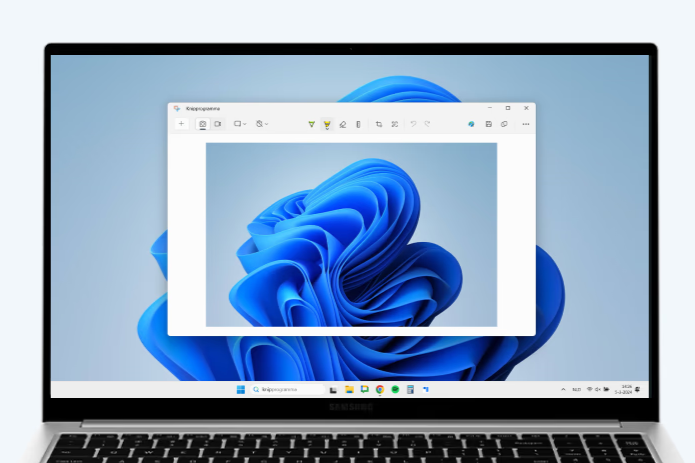
Τα screenshots είναι χρήσιμα για την καταγραφή σημαντικών πληροφοριών, όπως ένα μήνυμα σφάλματος, μια εικόνα από έναν ιστότοπο ή ένα απόσπασμα από ένα έγγραφο που θέλετε να μοιραστείτε. Κάνουν εύκολη και γρήγορη την αποθήκευση και κοινή χρήση οπτικών πληροφοριών, χωρίς την ανάγκη αντιγραφής κειμένου ή χειρωνακτικής καταγραφής. Τα screenshots είναι επίσης χρήσιμα για την παροχή τεχνικής υποστήριξης, καθώς μπορείτε να δώσετε μια οπτική εικόνα του τι βλέπετε στην οθόνη σας.
Συμβουλές για Desktop


Αγορά PC
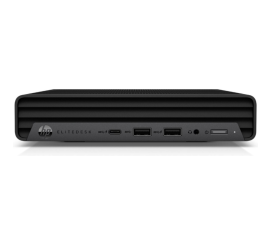
HP EliteDesk 800 G6 USFF
HP EliteDesk 800 G6 USFF
HP EliteDesk 800 G6 USFF
HP EliteDesk 800 G6 USFF
HP EliteDesk 800 G6 USFF